
はじめに
Galaxyの「モードとルーチン」を使って、「自宅Wi-Fiから切断されたら自動でVPN(WireGuard)をONにする」という環境を構築しようとしました。
しかし、Galaxyのルーチン機能から制御できるのは「Androidシステムに直接登録したVPN(L2TPやIKEv2など)」のみで、サードパーティ製アプリであるWireGuardを直接ハンドリングすることができません。
そこで、WireGuardの自動ON/OFF機能を内蔵したクライアントアプリ 「WG Tunnel」 を導入したのですが、UIにハマったので、解決策を共有します。
開発環境 / 動作環境
- デバイス:Galaxyシリーズ
- OS:Android 10以降
- 使用アプリ:WG Tunnel
ハマった問題:自動化設定(⚡)で自宅Wi-Fiが登録できない
WG Tunnelアプリの下部メニューにある「雷マーク(Auto-tunnel)」から自動化サービスを Start させたものの、「自宅Wi-Fi(信頼できるネットワーク)を登録する場所」が画面のどこを探しても見当たらないという問題に直面しました。
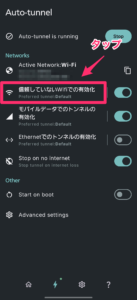
ドキュメントを読むと、Trusted Wi-Fi Names という項目があるはずなのですが、影も形もありません。 画面内にある「信頼していないWifiでの有効化」という項目をタップしても、自分の環境ではうまく反応せず、除外ネットワークを設定する画面に進むことができませんでした。
解決策:システムのVPN設定を「呼び水」にする
Androidシステム側のVPN設定画面を経由して、OSに強制的にアプリを認識させることで、裏で眠っていた権限と設定項目を叩き起こすことができます。
手順
- Androidの 「設定」 アプリを開く。
- 「接続」 ➔ 「その他の接続設定」 ➔ 「VPN」 の順に進む。
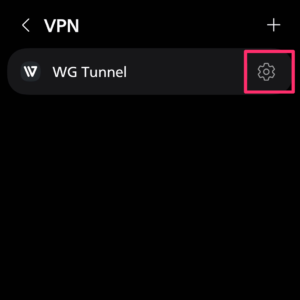
- 接続先リストにある 「WG Tunnel」の横の「歯車マーク」 をタップする。
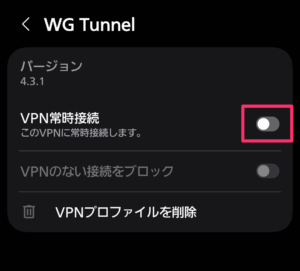
- 画面内にある 「VPN常時接続」のスイッチを、一度【ON】にしてから【OFF】に戻す。 (※この画面にアクセスし、スイッチを刺激することがトリガーになります)
注意点
項目が出現した後は、「VPN常時接続」のスイッチは必ず【OFF】にしてください。 これがONのままだと、OSの「絶対にVPNを切るな」というポリシーと、WG Tunnelアプリの「自宅だからVPNを切るね」という自動化ロジックが衝突し、自宅に帰った瞬間に通信が完全にブロックされてしまいます。
結果
この手順を踏んだ後、再びWG Tunnelアプリの自動化(⚡)画面に戻ると、それまで寝ていたアプリが覚醒します。
「信頼していないWifiでの有効化」という項目をタップすると、待望の 「Trusted Wi-Fi Names(信頼できるWi-Fi名)」 の登録欄が出現します。
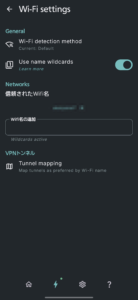
ここに自宅のSSIDを登録すれば、
- 自宅Wi-Fiにいる時: VPNは自動でOFF(ローカル高速通信)
- 一歩でも外に出た時(モバイルデータや車載ルーター): バックグラウンドで無音でVPNが自動ON
という、理想の全自動VPN環境が完成します。
まとめ
もしWG Tunnelで自動化の項目が出なくて詰まっている方がいれば、一度「OS側のVPN設定を突っついてみる」のをお試しください!