
はじめに(背景と目的)
コミュファ光の10Gプランで貸与されるホームゲートウェイ「F5748q」。多機能で優秀なデバイスですが、自前でASUS RT-BE18000のようなハイエンドルーターを導入している場合、こちらをメインで使いたくなります。本記事では、F5748qのDMZ機能を使い、自前ルーターをネットワークの主役に据える設定手順をまとめます。
⚠️ 注意:セキュリティについて
DMZ設定は外部からのパケットを特定IPへ転送します。受け側となる自前ルーターのファイアウォール設定が適切であることを必ず確認してください。インターネットで流れるデータを自前ルータにすべて任せるようなものです。あと、IP電話機能と一体となっているため、設定に失敗すると復旧が大変になるので、自己責任でお願いします。万が一アクセスできなくなっても責任を負いません。DMZを有効にした後、F5748q側の空いているLANポートには何も繋がないでください。Wi-Fi機能もオフにすることを推奨します。すべてのデバイスは必ず自前ルーター(RT-BE18000)の配下に集約させるのが鉄則です。
ネットワーク構成の全体像
- 回線: コミュファ光 1G
- HGW: F5748q(DMZ設定)
- メインルーター: ASUS RT-BE18000
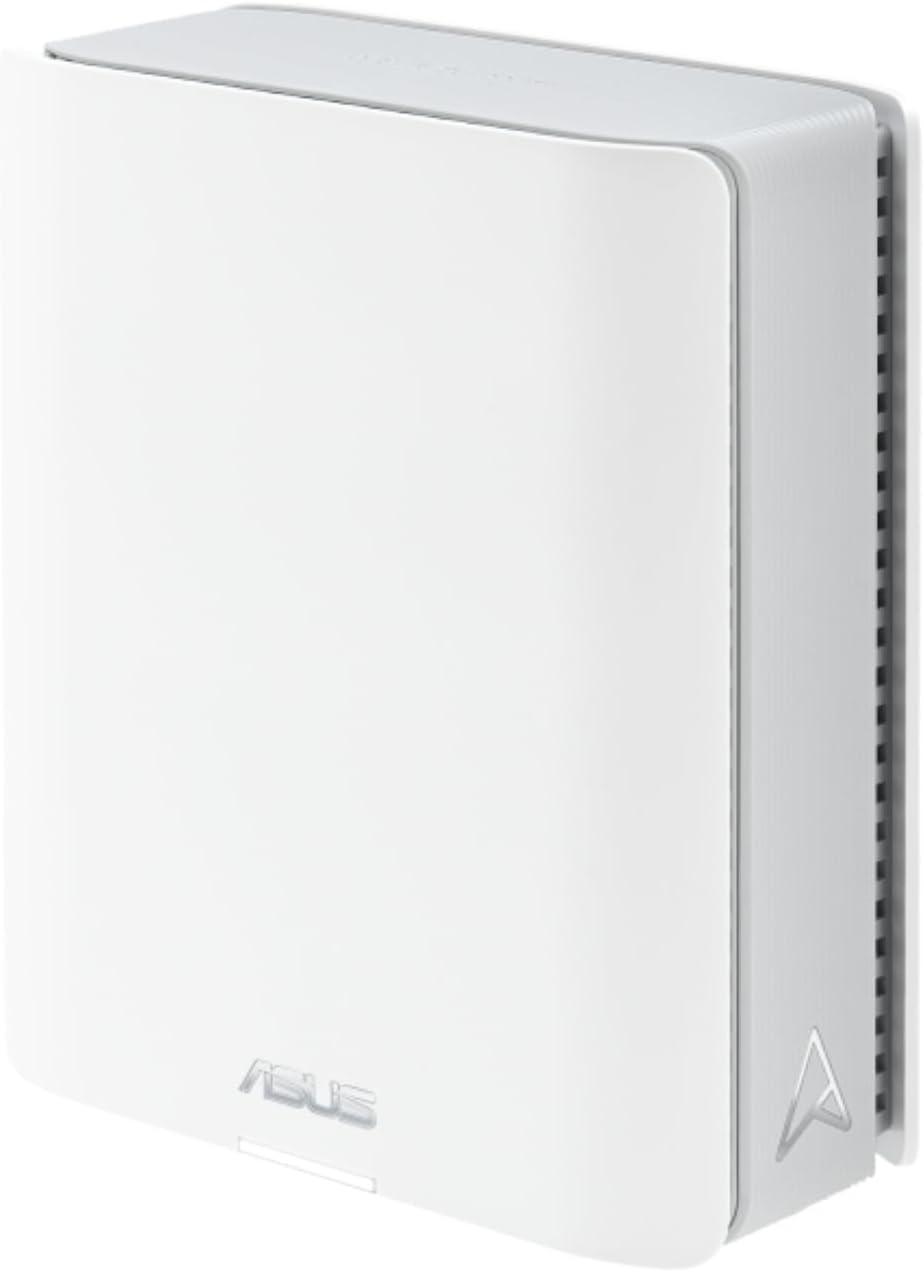
設定手順:F5748q側
RT-BE18000のIP固定
F5748qの管理画面にログインし、LAN>割り当てアドレス(DHCP)の項目にて、RT-BE18000のMACアドレスに対して静的IP(例: 192.168.0.2)を割り当てます。
事前準備: F5748qとネットワークセグメントが重複しないよう、RT-BE18000側のLAN内IPを192.168.1.1などに変更しておくと、ルーティングのトラブルを避けられます。貸与されたホームゲートウェイ側は変更しないほうがよいです。
DMZ設定
インターネット>DMZの項目にあるDMZ設定を有効化。先ほど固定した192.168.0.2をDMZホストに指定します。
設定手順:RT-BE18000側
- WAN設定: F5748qから受け取ったIPアドレスでインターネット接続が確立されているか確認。
- 追加のセキュリティ: ASUSの「AiProtection」などを有効にし、HGWをスルーしてきたパケットをここで厳密に管理します。
まとめ
最新のONU一体型環境でも、正しい設定を行えば「自由なネットワーク」は構築可能です。高スペックなPCやNASを運用しているなら、インフラの最適化こそが最高のカスタマイズだと言えるでしょう。