
事前準備
Dockerをデプロイする前に、NASのファイルマネージャーで以下のディレクトリを作成しておいてください。 volume1は自分の環境によって適宜読み替えてください。
- 設定保存用:
/volume1/docker/filebrowser/config - ファイル保管場所:
/volume1/share/files
Docker Compose (YAML)
UGREENのDocker管理画面から「プロジェクト」または「Compose」として以下の内容を貼り付けます。
version: '3'

services:
  filebrowser:
    image: filebrowser/filebrowser:latest
    container_name: filebrowser
    # UGREENの一般ユーザー権限に合わせて指定
    user: 1000:10
    ports:
      - "8080:80"
    volumes:
      # ファイル保管場所
      - /volume1/share/files:/srv
      # 設定保存用ディレクトリ(あらかじめ作成しておくこと)
      - /volume1/docker/filebrowser/config:/config
    environment:
      - PUID=1000
      - PGID=10
      - TZ=Asia/Tokyo
    restart: always
構築後の重要ステップ
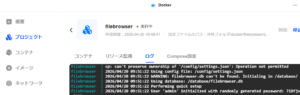
初回ログインパスワードの確認
デプロイ後、http://NASのIPアドレス:8080 にアクセスするとログイン画面が表示されます。
- ユーザー名:
admin - パスワード: 自動生成されます。
UGREENのDocker管理画面から、Filebrowserコンテナの「ログ」を確認してください。 ログの中に Password: に続けてランダムな文字列が表示されていますので、それを使って初回ログインを行います。画像内ログの最下行参照。
ログイン後の推奨設定
ログインできたら、セキュリティのために以下の設定をすぐに行うことを推奨します。
- Settings > User Management:
adminのパスワードを強固なものに変更。 - Settings > Global Settings: 言語を
Japaneseに変更。
まとめ
これでCloudflare Tunnelなどと組み合わせれば、外出先からでも安全にNASのデータにアクセスできるようになります。