
はじめに
NASを単なるファイルサーバーで終わらせるのはもったいない。 DockerでHomepageを構築し、自分専用のダッシュボード(コックピット)を作成した記録を共有します。
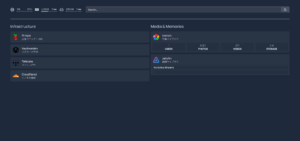
ダッシュボードの完成形
Infrastructure(インフラ系)とMedia(写真・動画系)の2ペイン構成にし、上部にはシステムリソースとGoogle検索を配置。
設定ファイルの構成例
docker-compose.yaml
Homepageをデプロイするための構成です。設定ファイルを保存するディレクトリ(/volume1/docker/homepage/config など)は、ご自身の環境に合わせて適宜読み替えてください。 もちろんはじめにconfigディレクトリを作成しておいてください。 一度、下記のyamlでデプロイすること。
services:
  homepage:
    image: ghcr.io/gethomepage/homepage:latest
    container_name: homepage
    ports:
      - 3000:3000
    volumes:
      - /volume1/docker/homepage/config:/app/config # 設定ファイルを置く場所
      - /var/run/docker.sock:/var/run/docker.sock # Dockerの状態を表示する場合に必要
    environment:
    # NASIPにはNASのIPアドレスを入力してください。これ入力しないとエラーになります。
      - HOMEPAGE_ALLOWED_HOSTS=NASIP,NASIP:3000,localhost,127.0.0.1
    restart: always
widgets.yaml (システム監視 & 検索)
ページ上部にCPU/メモリ使用率とGoogle検索を統合します。YAMLのインデントには要注意。
- resources:
    cpu: true
    memory: true
    disk: /

- search:
    provider: google
    target: _blank   # 検索結果を新しいタブで開く(便利です)
    focus: true      # ページを開いた瞬間に検索バーにカーソルが来る
    showOptional: true # オプションを表示
services.yaml (サービス一覧)
各サービスをカテゴリ分けして表示します。 yaml中のkeyというのは、各アプリからの情報を取得するためのapi keyです。 各アプリ内の設定ページからapi keyを取得して、貼り付けてください。
- Infrastructure:
    - Pi-hole:
        icon: pi-hole
        href: http://192.168.1.xxx:8000/admin
        description: 広告ブロック・DNS
    - Vaultwarden:
        icon: vaultwarden
        href: https:// yourdomain
        description: パスワード管理
    - Tailscale:
        icon: tailscale
        href: https://login.tailscale.com
        description: メッシュVPN
    - Cloudflared:
        icon: cloudflare
        href: https://dash.cloudflare.com
        description: トンネル接続

- Media & Memories:
    - Immich:
        icon: immich
        href: http://192.168.1.xxx:2283
        description: 写真ライブラリ
        widget:
          type: immich
          url: http://192.168.1.xxx:2283
          key: your_api_key_here
          version: 2 #最新版だとこれがないとapi動作エラー
    - Jellyfin:
        icon: jellyfin
        href: http://192.168.1.xxx:8096
        description: 動画ライブラリ
        widget:
          type: jellyfin
          url: http://192.168.1.xxx:8096
          key: your_api_key_here
ハマりどころと解決策(Tips)
YAMLのインデント
YAMLは1マスのズレで読み込みエラーになります。ログに error: end of the stream... と出た場合は、ハイフンの位置やスペースが全角になっていないか徹底的にチェックしましょう。
VaultwardenのHTTPS制約
Vaultwardenはセキュリティ上、HTTPS接続が必須です。HTTPでログインできない場合は、Cloudflare Tunnelなどを経由させてHTTPS化する必要があります。
まとめ
サンプルリンクの削除
画面下のサンプルリンク(DeveloperやSocial)が不要な場合は、bookmarks.yaml の中身をすべて削除して空ファイルにするか、コメントアウトしてください。これでメインのサービス群だけが並ぶ、純度100%の自作ダッシュボードになります。
restart: alwaysについて
Compose内の restart: alwaysは、NASのOS再起動後も自動でダッシュボードが立ち上がるための設定です。